
60 KiB
OpenV2X 用户手册
中心云控平台
注册边缘站点
1. 注册边缘站点
1.1 登录 OpenV2X 中心云控平台(OpenV2X Central Omega Portal)
OpenV2X 中心云控平台网址:http://<ip-address>:2288/user/login,输入正确的用户名、密码(username: admin password: dandelion)可登录平台。
1.2 注册边缘站点
点击右上角“站点管理”,点击“注册边缘站点”,输入边缘站点名称 ,边缘站点安装区域,边缘站点网络地址及描述,点击提交。边缘站点网络地址需要真实可用。

注册成功后,可以退出站点管理页面,在顶部切换边缘站点。

2. 编辑边缘站点
点击进入“站点管理”,在边缘站点列表中选择一个边缘站点,点击“编辑”,修改相关信息,点击“提交”。

3. 进入边缘站点详情
点击进入“站点管理”,在边缘站点列表中选择一个边缘站点,点击名称,进入详情页。

4. 删除边缘站点
点击进入“站点管理”,在边缘站点列表中选择一个边缘站点,点击删除。

设备管理
1. 操作 RSU 设备
1.1 登录 OpenV2X 中心云控平台(OpenV2X Central Omega Portal)
OpenV2X 中心云控平台网址:http://<ip-address>:2288/user/login,输入正确的用户名、密码(username: admin password: dandelion)可登录平台。选择任一边缘操作 RSU 设备。
1.2 新增 RSU 设备
-
点击进入“设备管理 - RSU 设备”,点击“添加RSU”,填入 RSU 名称、序列号、经度、纬度、RSU ID、RSU IP、RSU 型号以及描述信息,点击“提交”。

-
点击进入“设备管理 - RSU 设备”,RSU 设备列表中最后一行看到新增的 RSU 。
1.3 编辑 RSU 设备
点击进入“设备管理 - RSU 设备”,在注册 RSU 列表中选择一个 RSU 设备,点击“编辑”,修改相关信息,点击“提交”。

1.4 启用 RSU 设备
点击进入“设备管理 - RSU 设备”,在 RSU 设备列表中点击更多,点击启用,启用已禁用的 RSU 设备。

1.5 查看 RSU 设备详情信息
点击进入“设备管理 - RSU 设备”,点击 RSU 设备列表中已启用的 RSU 设备名称,进入详情页,可查看到 RSU 设备的基本信息、运行信息和配置参数。


1.6 删除 RSU 设备
点击进入“设备管理 - RSU 设备”,在 RSU 设备列表中点击更多,删除 RSU 设备。

1.7 重启 RSU 设备
点击进入“运维管理 - RSU 运维配置”,在 RSU 运维配置列表中编辑 RSU 设备,在是否重启一栏选择重启并点击“提交”。

2. 操作路侧毫米波雷达设备
2.1 登录 OpenV2X 中心云控平台(OpenV2X Central Omega Portal)
OpenV2X 中心云控平台网址:http://<ip-address>:2288/user/login,输入正确的用户名、密码(username: admin password: dandelion)可登录平台。选择任一边缘操作毫米波雷达设备。
2.2 新增毫米波雷达设备
点击进入“设备管理 - 毫米波雷达设备”,点击“添加毫米波雷达”,填入雷达名称、雷达序列号、经度、纬度、海拔(m)、朝向(°)、关联 RSU、雷达 IP 以及描述信息,点击“提交”。

2.3 编辑雷达设备
点击进入“设备管理 - 毫米波雷达设备”,在雷达列表中选择一个雷达设备点击“编辑”,修改相关信息,点击“提交”。

2.4 查看雷达设备详情信息
点击进入“设备管理 - 毫米波雷达设备”,点击雷达设备列表中雷达名称,进入详情页,可查看到雷达设备的配置详情。

2.5 删除雷达设备
点击进入“设备管理 - 毫米波雷达设备”,在雷达设备列表中点击更多,点击删除,删除雷达设备。

3. 操作路侧摄像头
3.1 登录 OpenV2X 中心云控平台(OpenV2X Central Omega Portal)
OpenV2X 中心云控平台网址:http://<ip-address>:2288/user/login,输入正确的用户名、密码(username: admin password: dandelion)可登录平台。选择任一边缘操作摄像头设备。
3.2 新增摄像头设备
点击进入“设备管理 - 摄像头设备”,点击“添加摄像头”,填入摄像头名称、摄像头序列号、视频流地址、经度、纬度、海拔(m)、朝向(°)、关联 RSU 以及描述信息,点击“提交”。

3.3 编辑摄像头设备
点击进入“设备管理 - 摄像头设备”,在雷达列表中选择一个摄像头设备点击“编辑”,修改相关信息,点击“提交”。

3.4 查看摄像头设备详情信息
点击进入“设备管理 - 摄像头设备”,点击摄像头设备列表中摄像头名称,进入详情页,可查看到摄像头设备的配置详情。

3.5 删除摄像头设备
点击进入“设备管理 - 摄像头设备”,在摄像头设备列表中点击更多,点击删除,删除摄像头设备。

4. 操作路侧激光雷达设备
4.1 登录 OpenV2X 中心云控平台(OpenV2X Central Omega Portal)
OpenV2X 中心云控平台网址:http://<ip-address>:2288/user/login,输入正确的用户名、密码(username: admin password: dandelion)可登录平台。选择任一边缘操作激光雷达设备。
4.2 新增激光雷达设备
点击进入“设备管理 - 激光雷达设备”,点击“添加激光雷达传感器”,填入激光雷达名称、激光雷达序列号、经度、纬度、海拔(m)、朝向(°)、关联 RSU、激光雷达 IP 、点位、杆位、雷达 URL 以及描述信息,点击“提交”。

4.3 编辑激光雷达设备
点击进入“设备管理 - 激光雷达设备”,在雷达列表中选择一个雷达设备点击“编辑”,修改相关信息,点击“提交”。

4.4 查看激光雷达设备详情信息
点击进入“设备管理 - 激光雷达设备”,在雷达设备列表中点击雷达设备名称,进入详情页,可查看到雷达设备的配置详情。

4.5 启用激光雷达设备
点击进入“设备管理 - 激光雷达设备”,在雷达设备列表中点击更多,点击启用,启用雷达设备。

4.6 删除激光雷达设备
点击进入“设备管理 - 激光雷达设备”,在激光雷达设备列表中点击更多,点击删除,删除雷达设备。

5. 操作路侧信号灯设备
5.1 登录 OpenV2X 中心云控平台(OpenV2X Central Omega Portal)
OpenV2X 中心云控平台网址:http://<ip-address>:2288/user/login,输入正确的用户名、密码(username: admin password: dandelion)可登录平台。选择任一边缘操作信号灯设备。
5.2 新增信号灯设备
点击进入“设备管理 - 信号灯设备”,点击“添加信号灯”,填入信号灯名称、信号灯序列号、信号灯相位 ID 、信号灯相位灯色状态、关联 RSU 、信号灯网络地址、点位以及描述信息,点击“提交”。

5.3 编辑信号灯设备
点击进入“设备管理 - 信号灯设备”,在信号灯列表中选择一个信号灯设备点击“编辑”,修改相关信息,点击“提交”。

5.4 查看信号灯设备详情信息
点击进入“设备管理 - 信号灯设备”,在信号灯设备列表中点击信号灯设备名称,进入详情页,可查看到信号灯设备的配置详情。

5.5 启用信号灯设备
点击进入“设备管理 - 信号灯设备”,在信号灯设备列表中点击更多,点击启用,启用信号灯设备。

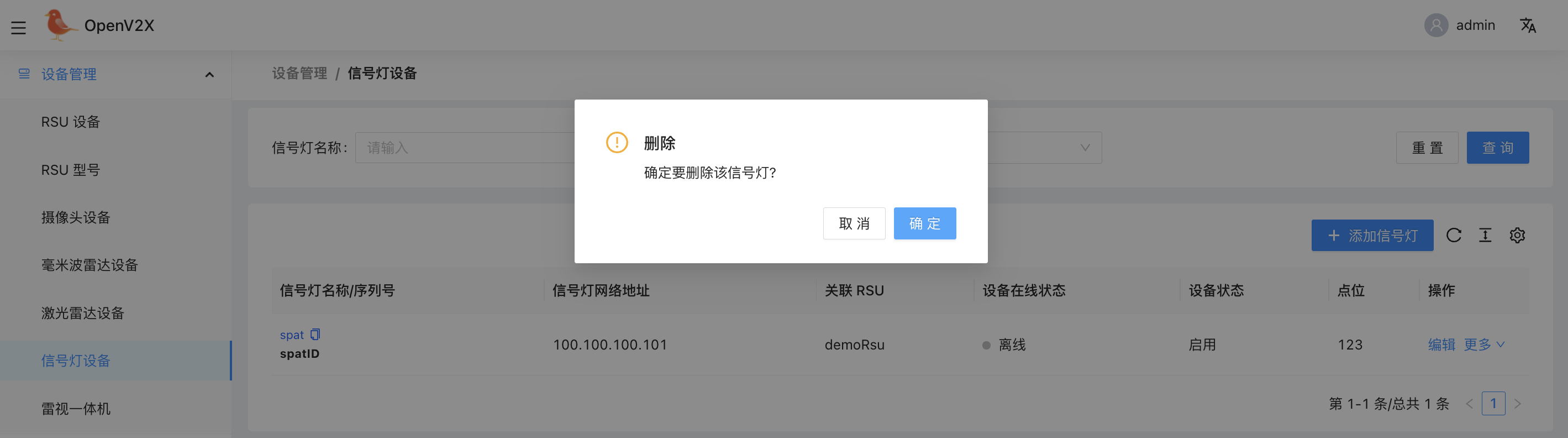
5.6 删除信号灯设备
点击进入“设备管理 - 信号灯设备”,在信号灯设备列表中点击更多,点击删除,删除信号灯设备。
6. 操作路侧雷视一体机设备
6.1 登录 OpenV2X 中心云控平台(OpenV2X Central Omega Portal)
OpenV2X 中心云控平台网址:http://<ip-address>:2288/user/login,输入正确的用户名、密码(username: admin password: dandelion)可登录平台。选择任一边缘操作雷视一体机设备。
6.2 新增雷视一体机设备
点击进入“设备管理 - 雷视一体机”,点击“添加雷视一体机”,填入雷视一体机名称、雷视一体机序列号 、经度、纬度、海拔(m)、朝向(°)、点位、杆位、关联 RSU、雷视一体机 IP、视频流地址及描述,点击“提交”。

6.3 编辑雷视一体机设备
点击进入“设备管理 - 雷视一体机”,在雷视一体机列表中选择一个设备,点击“编辑”,修改相关信息,点击“提交”。

6.4 查看雷视一体机设备详情信息
点击进入“设备管理 - 雷视一体机”,在雷视一体机列表中点击“设备名称”,可查看到雷视一体机设备的配置详情。

6.5 启用雷视一体机设备
点击进入“设备管理 - 雷视一体机”,在雷视一体机设备列表中点击“更多”,再点击“启用”,启用雷视一体机设备。

6.6 删除雷视一体机设备
点击进入“设备管理 - 雷视一体机”,在雷视一体机设备列表中点击“更多”,再点击“删除”,删除雷视一体机设备。

7. RSU 信息上报
7.1 登录 OpenV2X 中心云控平台(OpenV2X Central Omega Portal)
OpenV2X 中心云控平台网址:http://<ip-address>:2288/user/login,输入正确的用户名、密码(username: admin password: dandelion)可登录平台。 选择任一边缘,进入设备管理-RSU设备界面。
7.2 配置 RSE Simulator 建立监听
打开 RSE Similator http://<ip-address>:6688,ip-address 为所选边缘站点的 ip ,配置Username、password、clientID 建立连接后在 Subscriptions 中添加监听主题 V2X/RSU/INFO/UP,点击 Subscribe 进行监听。
7.3 RSE Simulator 发送数据
点击 RSU_INFO 中 preview 查看数据,将数据复制到 Publish 的 message 中,修改 rsuEsn 字段,在 Publish 的 Topic 中输入 V2X/RSU/INFO/UP,点击 publish 发送数据。
7.4 查看云控平台RSU设备
在设备管理页面 RSU 设备中查看,点击“未注册 RSU”,新增未注册 RSU 数据。
8. RSU 心跳上报
8.1 登录 OpenV2X 中心云控平台(OpenV2X Central Omega Portal)
OpenV2X 中心云控平台网址:http://<ip-address>:2288/user/login,输入正确的用户名、密码(username: admin password: dandelion)可登录平台。选择任一边缘,进入设备管理 - RSU 设备界面。
8.2 RSE Simulator 发送数据
打开 RSE Similator http://<ip-address>:6688,ip-address 为所选边缘站点的 ip ,配置Username、password、clientID 建立连接。在 Heartbeat 中点击 Start 进行发送。

8.3 查看 RSU 设备界面
在 RSU 设备界面上看到 RSU 设备在线状态为“在线”

事件管理
1. 查看历史数据统计分析结果
1.1 登录 OpenV2X 中心云控平台(OpenV2X Central Omega Portal)
OpenV2X 中心云控平台网址:http://<ip-address>:2288/user/login,输入正确的用户名、密码(username: admin password: dandelion)可登录平台。 选择任一边缘,查看历史数据统计分析结果。
1.2 查看历史数据统计分析结果
- 点击进入“事件管理-路侧安全消息(RSM)”, 可查看 RSM 消息的历史数据,支持根据“参与者类型”进行过滤查询。


| 字段 | 描述 |
|---|---|
| 消息 ID | 参数说明:消息ID,由平台生成 |
| 目标 ID | 参数说明:请求目标OBU、RSU的ID |
| 参与者类型 | 取值范围:机动车、非机动车、行人、RSU设备 |
| 数据来源 | 参数说明:定义交通参与者数据 的来源。 取值范围: 0:unknown(未知数据源 类型) 1:rsu(RSU自身信息) 2:v2x(参与者自身的v2x广 播消息) 3:video(视频传感器) 4:microwaveRadar(微波 雷达传感器) 5:loop(地磁线圈传感器) 6:lidar(激光雷达传感器) 7:integrated(类或以上感 知数据的融合结果) |
| 1 分钟中的毫秒级时刻 | 参数说明:以0.1 秒为单位,定 义1分钟中的毫秒级时刻。分辨 率为1毫秒,有效范围是 0~59999。 60000及以上表示未 知或无效数值。 |
| 速度 | 参数说明:车辆或其他交通参与者的速度大小 |
| 航向角 | 参数说明:车辆或交通参与者的 航向角。为运动方向与正北方向 的顺时针夹角 |
| 经度 | 参数说明:定义经度数值。东经为正,西经为负 |
| 纬度 | 参数说明:定义纬度数值,北纬为正,南纬为负 |
| 上报时间 | 参数说明:事件发生时间,毫秒级。 格式:yyyy-MM-dd''T''HH:mm:ss.SSS''Z'' 例如 2015-12-12T12:12:12.356Z。 |
2.点击进入“事件管理-路侧单元消息(RSI)”, 可查看 RSI 消息的历史数据,支持根据“事件类型”进行过滤查询。

| 字段 | 描述 |
|---|---|
| 告警 ID | 参数说明:告警 ID,由平台生成 |
| 事件持续时长 | 取值范围(长度):0-256 |
| 事件分类 | 取值范围:异常路况、异常车况、恶劣天气、标志标牌 |
| 事件类型 | 取值范围:火灾检测、道路设施破损、雨、冰雹、风、雾、雪、霾、沙尘暴、抛洒物识别、行人识别、动物识别、路面湿滑、路面结冰、道路拥堵、车辆超速、车辆慢行、车辆停驶、车辆逆行、紧急车辆优先通行、大货车识别 |
| 事件来源 | 取值范围:警方数据、政府数据、气象数据、互联网数据、检测器检测到的数据、平台上报的数据、RSU上报的数据、车载终端上报数据 |
| 事件置信度水平 | 参数说明:道路交通事件的信息 来源提供的事件置信度水平,帮 助接收端判断是否相信该事件信 息,可选。 取值范围:0-200,无事件置信度水平用-表示 |
| 发生区域半径 | 参数说明:事件的影响区域半径,可选,单位为 分米。用半径表示影响区域边界离中心线的垂直 距离,反映该区域的宽度以覆盖实际路段,无发生区域半径用-表示。 取值范围:0-65535 |
| 事件描述信息 | 取值范围(长度):0-256,无事件描述信息用-表示 |
| 事件优先级 | 参数说明:事件优先级,0-7, 数字越大,级别越高。无事件优先级用-表示 取值范围:0-7 |
| 上报时间 | 参数说明:事件发生时间,毫秒级。 格式:yyyy-MM-dd''T''HH:mm:ss.SSS''Z'' 例如 2015-12-12T12:12:12.356Z。 |
3.点击进入“交叉路口碰撞预警 (ICW)”,可查看 ICW 消息的历史数据,支持根据“碰撞类型”进行过滤查询。

| 字段 | 描述 |
|---|---|
| ID | 参数说明:ID,由平台生成 |
| 传感器经度 | 参数说明:定义经度数值。东经为正,西经为负 |
| 传感器纬度 | 参数说明:定义纬度数值,北纬为正,南纬为负 |
| 碰撞类型 | 取值范围:追尾碰撞预警、前向碰撞预警、侧向碰撞预警 |
| 1 分钟中的毫秒级时刻 | 参数说明:以0.1 秒为单位,定义1分钟中的毫秒级时刻。分辨率为1毫秒,有效范围是 0~59999。 60000及以上表示未知或无效数值。 |
| 上报时间 | 参数说明:事件发生时间,毫秒级。 格式:yyyy-MM-dd''T''HH:mm:ss.SSS''Z'' 例如 2015-12-12T12:12:12.356Z。 |
4.点击进入“弱势交通参与者碰撞预警 (VRUCW)”,可查看 VRUCW 消息的历史数据,支持根据“碰撞类型”进行过滤查询。

| 字段 | 描述 |
|---|---|
| ID | 参数说明:ID,由平台生成 |
| 传感器经度 | 参数说明:定义经度数值。东经为正,西经为负 |
| 传感器纬度 | 参数说明:定义纬度数值,北纬为正,南纬为负 |
| 碰撞类型 | 取值范围:追尾碰撞预警、前向碰撞预警、侧向碰撞预警 |
| 1 分钟中的毫秒级时刻 | 参数说明:以0.1 秒为单位,定义1分钟中的毫秒级时刻。分辨率为1毫秒,有效范围是 0~59999。 60000及以上表示未知或无效数值。 |
| 上报时间 | 参数说明:事件发生时间,毫秒级。 格式:yyyy-MM-dd''T''HH:mm:ss.SSS''Z'' 例如 2015-12-12T12:12:12.356Z。 |
5.点击进入“逆向超车预警 (DNPW)”,可查看 DNPW 消息的历史数据,支持根据“协调信息类型”进行过滤查询。

| 字段 | 描述 |
|---|---|
| ID | 参数说明:ID,由平台生成 |
| 消息编号 | 参数说明:请求目标OBU、RSU的ID |
| 1 分钟中的毫秒级时刻 | 参数说明:以0.1 秒为单位,定 义1分钟中的毫秒级时刻。分辨率为1毫秒,有效范围是 0~59999。 60000及以上表示未知或无效数值。 |
| 经度 | 参数说明:定义经度数值。东经为正,西经为负 |
| 纬度 | 参数说明:定义纬度数值,北纬为正,南纬为负 |
| 目标 ID | 参数说明:请求目标OBU、RSU的ID |
| 驾驶行为类型 | 取值范围:直行、向左变更车道、向右变更车道、驶入、驶出、直行通过交叉路口、左转通过交叉路口、右转通过交叉路口、掉头通过交叉路口、停止、减速慢行、加速行驶、泊车 |
| 请求有效时长 | 参数说明:以10毫秒为单位,定义当前描述时刻(较早)相对于参考时间点(较晚)的偏差。用于车辆历史轨迹点的表达。 取值范围:0-65535 |
| 协调信息类型 | 取值范围:合作式变道、合作式车辆汇入、交叉路口变道、通过无信号交叉口、动态车道管理、车道预订、车道禁行、信号优先 |
| 上报时间 | 参数说明:事件发生时间,毫秒级。 格式:yyyy-MM-dd''T''HH:mm:ss.SSS''Z'' 例如 2015-12-12T12:12:12.356Z。 |
6.点击进入“感知数据共享 (SDS)”,可查看 SDS 消息的历史数据,支持根据“设备类型”进行过滤查询。

| 字段 | 描述 |
|---|---|
| ID | 参数说明:ID,由平台生成 |
| 消息编号 | 参数说明:请求目标OBU、RSU的ID |
| 设备类型 | 取值范围:RSU、OBU、VRU |
| 传感器经度 | 参数说明:定义经度数值。东经为正,西经为负 |
| 传感器纬度 | 参数说明:定义纬度数值,北纬为正,南纬为负 |
| 1 分钟中的毫秒级时刻 | 参数说明:以0.1 秒为单位,定 义1分钟中的毫秒级时刻。分辨 率为1毫秒,有效范围是 0~59999。 60000及以上表示未知或无效数值。 |
| 车辆 ID | 参数说明:请求目标OBU的ID |
| 车辆经度 | 参数说明:定义经度数值。东经为正,西经为负 |
| 车辆纬度 | 参数说明:定义纬度数值,北纬为正,南纬为负 |
| 上报时间 | 参数说明:事件发生时间,毫秒级。 格式:yyyy-MM-dd''T''HH:mm:ss.SSS''Z'' 例如 2015-12-12T12:12:12.356Z。 |
7.点击进入“协作式变道 (CLC)”,可查看 CLC 消息的历史数据,支持根据“协调信息类型”进行过滤查询。

| 字段 | 描述 |
|---|---|
| ID | 参数说明:ID,由平台生成 |
| 消息编号 | 参数说明:请求目标OBU、RSU的ID |
| 1 分钟中的毫秒级时刻 | 参数说明:以0.1 秒为单位,定 义1分钟中的毫秒级时刻。分辨率为1毫秒,有效范围是 0~59999。 60000及以上表示未 知或无效数值。 |
| 经度 | 参数说明:定义经度数值。东经为正,西经为负 |
| 纬度 | 参数说明:定义纬度数值,北纬为正,南纬为负 |
| 目标 ID | 参数说明:请求目标OBU、RSU的ID |
| 驾驶行为类型 | 取值范围:直行、向左变更车道、向右变更车道、驶入、驶出、直行通过交叉路口、左转通过交叉路口、右转通过交叉路口、掉头通过交叉路口、停止、减速慢行、加速行驶、泊车 |
| 请求有效时长 | 参数说明:以10毫秒为单位,定义当前描述时刻(较早)相对于参考时间点(较晚)的偏差。用于车辆历史轨迹点的表达。 取值范围:0-65535 |
| 协调信息类型 | 取值范围:合作式变道、合作式车辆汇入、交叉路口变道、通过无信号交叉口、动态车道管理、车道预订、车道禁行、信号优先 |
| 上报时间 | 参数说明:事件发生时间,毫秒级。 格式:yyyy-MM-dd''T''HH:mm:ss.SSS''Z'' 例如 2015-12-12T12:12:12.356Z。 |
8.点击进入“拥堵预警(Congestion)”,可查看拥堵消息的历史数据,支持根据“拥堵级别”进行过滤查询。点击详情,可进入详情页面查看更多信息。


| 字段 | 描述 |
|---|---|
| ID | 参数说明:ID,由平台生成 |
| 拥堵级别 | 取值范围:畅通、一级拥堵、二级拥堵、三级拥堵 |
| 平均车速 | 车道上所有车辆的平均速度 |
| 1 分钟中的毫秒级时刻 | 参数说明:以0.1 秒为单位,定 义1分钟中的毫秒级时刻。分辨率为1毫秒,有效范围是 0~59999。 60000及以上表示未 知或无效数值。 |
| 创建时间 | 参数说明:事件发生时间,毫秒级。 格式:yyyy-MM-dd''T''HH:mm:ss.SSS''Z'' 例如 2015-12-12T12:12:12.356Z。 |
| 详情-消息 ID | 参数说明:ID,由平台生成 |
| 详情-传感器经度 | 参数说明:定义经度数值。东经为正,西经为负 |
| 详情-传感器纬度 | 参数说明:定义纬度数值,北纬为正,南纬为负 |
| 详情-上报时间 | 参数说明:事件发生时间,毫秒级。 格式:yyyy-MM-dd''T''HH:mm:ss.SSS''Z'' 例如 2015-12-12T12:12:12.356Z。 |
9.点击进入“车辆超速预警(OSW)”,可查看 OSW 消息的历史数据。点击详情,可进入详情页面查看更多信息。

| 字段 | 描述 |
|---|---|
| ID | 参数说明:ID,由平台生成 |
| 1 分钟中的毫秒级时刻 | 参数说明:以 0.1 秒为单位,定义 1 分钟中的毫秒级时刻。分辨率为 1 毫秒,有效范围是 0~59999。 60000 及以上表示未 知或无效数值。 |
| 超速车辆经度 | 参数说明:定义经度数值。东经为正,西经为负 |
| 超速车辆纬度 | 参数说明:定义纬度数值,北纬为正,南纬为负 |
| 目标 id | 参数说明:超速目标 OBU 的 ID |
| 创建时间 | 参数说明:事件发生时间,毫秒级。 格式:yyyy-MM-dd''T''HH:mm:ss.SSS''Z'' 例如 2015-12-12T12:12:12.356Z。 |
| 详情-消息 ID | 参数说明:ID,由平台生成 |
| 详情-传感器经度 | 参数说明:定义经度数值。东经为正,西经为负 |
| 详情-传感器纬度 | 参数说明:定义纬度数值,北纬为正,南纬为负 |
| 详情-速度 | 参数说明:车辆或其他交通参与者的速度大小 |
| 详情-方向角 | 参数说明:以目标轨迹的位置为中心,将正北方向作为起始方向旋转到目标的方向线所成的角 |
| 详情-上报时间 | 参数说明:事件发生时间,毫秒级。 格式:yyyy-MM-dd''T''HH:mm:ss.SSS''Z'' 例如 2015-12-12T12:12:12.356Z。 |
10.点击进入“车辆慢行预警(SSW)”,可查看 SSW 消息的历史数据。点击详情,可进入详情页面查看更多信息。

| 字段 | 描述 |
|---|---|
| ID | 参数说明:ID,由平台生成 |
| 慢行车辆纬度 | 参数说明:定义纬度数值,北纬为正,南纬为负 |
| 慢行车辆经度 | 参数说明:定义经度数值。东经为正,西经为负 |
| 目标 id | 参数说明:慢行目标 OBU 的 ID |
| 1 分钟中的毫秒级时刻 | 参数说明:以 0.1 秒为单位,定义 1 分钟中的毫秒级时刻。分辨率为 1 毫秒,有效范围是 0~59999。 60000 及以上表示未知或无效数值。 |
| 创建时间 | 参数说明:事件发生时间,毫秒级。 格式:yyyy-MM-dd''T''HH:mm:ss.SSS''Z'' 例如 2015-12-12T12:12:12.356Z。 |
| 详情-消息 ID | 参数说明:ID,由平台生成 |
| 详情-传感器经度 | 参数说明:定义经度数值。东经为正,西经为负 |
| 详情-传感器纬度 | 参数说明:定义纬度数值,北纬为正,南纬为负 |
| 详情-速度 | 参数说明:车辆或其他交通参与者的速度大小 |
| 详情-方向角 | 参数说明:以目标轨迹的位置为中心,将正北方向作为起始方向旋转到目标的方向线所成的角 |
| 详情-上报时间 | 参数说明:事件发生时间,毫秒级。 格式:yyyy-MM-dd''T''HH:mm:ss.SSS''Z'' 例如 2015-12-12T12:12:12.356Z。 |
11.点击进入“车辆逆行预警(RDW)”,可查看 RDW 消息的历史数据。点击详情,可进入详情页面查看更多信息。

| 字段 | 描述 |
|---|---|
| ID | 参数说明:ID,由平台生成 |
| 逆行车辆纬度 | 参数说明:定义纬度数值,北纬为正,南纬为负 |
| 逆行车辆经度 | 参数说明:定义经度数值。东经为正,西经为负 |
| 目标 id | 参数说明:逆行目标 OBU 的 ID |
| 1 分钟中的毫秒级时刻 | 参数说明:以 0.1 秒为单位,定义 1 分钟中的毫秒级时刻。分辨率为 1 毫秒,有效范围是 0~59999。 60000 及以上表示未知或无效数值。 |
| 创建时间 | 参数说明:事件发生时间,毫秒级。 格式:yyyy-MM-dd''T''HH:mm:ss.SSS''Z'' 例如 2015-12-12T12:12:12.356Z。 |
| 详情-消息 ID | 参数说明:ID,由平台生成 |
| 详情-传感器经度 | 参数说明:定义经度数值。东经为正,西经为负 |
| 详情-传感器纬度 | 参数说明:定义纬度数值,北纬为正,南纬为负 |
| 详情-速度 | 参数说明:车辆或其他交通参与者的速度大小 |
| 详情-方向角 | 参数说明:以目标轨迹的位置为中心,将正北方向作为起始方向旋转到目标的方向线所成的角 |
| 详情-上报时间 | 参数说明:事件发生时间,毫秒级。 格式:yyyy-MM-dd''T''HH:mm:ss.SSS''Z'' 例如 2015-12-12T12:12:12.356Z。 |
2. RSM 上报云控中心
2.1 登录 OpenV2X 中心云控平台(OpenV2X Central Omega Portal)
OpenV2X 中心云控平台网址:http://<ip-address>:2288/user/login,输入正确的用户名、密码(username: admin password: dandelion)可登录平台。 选择任一边缘,查看路侧安全消息(RSM)。
点击事件管理-路侧安全消息(RSM)界面
2.2 配置 RSE Simulator 建立监听
打开 RSE Similator http://<ip-address>:6688,ip-address 为所选边缘节点的 ip ,配置 Username、password、clientID 建立连接
2.3 RSE Simulator 发送数据
在 DataSet 中选择 video_track 或者 radar_track 数据,点击 Publish 进行发送
2.4 查看 RSE Simulator 接收数据及 RSM 界面
在 事件管理-路侧安全消息 (RSM) 界面查看数据

3. RSM 下发 RSU
3.1 配置 RSE Simulator 建立监听
打开 RSE Similator http://<ip-address>:6688,ip-address 为所选边缘站点的 ip ,配置 Username、password、clientID 建立连接后在 Subscriptions 中添加监听主题 V2X/RSU/R328328/RSM/DOWN,点击 Subscribe 进行监听。
3.2 RSE Simulator 发送数据
在 DataSet 中选择 video_track 或者 radar_track 数据,点击 Publish 进行发送
3.3 查看 RSE Simulator 接收数据
在Receive Messages 中看到接收的 RSM 下发的消息内容

运维管理
1. 查询下发 RSU 设备指令
1.1 登录 OpenV2X 中心云控平台(OpenV2X Central Omega Portal)
OpenV2X 中心云控平台网址:http://<ip-address>:2288/user/login,输入正确的用户名、密码(username: admin password: dandelion)可登录平台。选择任一边缘查询下发 RSU 设备指令。
1.2 下发 RSU 设备指令查询
点击进入“运维管理 - RSU 信息查询”, 点击“查询指令”,在弹出的界面可选择查询信息类型、查询信息时间区间以及查询 RSU,选择完毕点击“提交”,即可查询 下发 RSU 设备指令。


2. 配置 RSU 设备日志上报地址
2.1 登录 OpenV2X 中心云控平台(OpenV2X Central Omega Portal)
OpenV2X 中心云控平台网址:http://<ip-address>:2288/user/login,输入正确的用户名、密码(username: admin password: dandelion)可登录平台。选择任一边缘配置 RSU 设备日志上报地址。
2.2 配置 RSE Simulator 监听
打开 RSE Simulator(用于展示路口RSU收到的信息)http://<ip-address>:6688,ip-address 为所选边缘站点的 ip ,在 Subscriptions 中添加监听主题 V2X/RSU/R328328/Log/UP,点击 Subscribe 进行监听。

2.3 配置 RSU 日志上报地址
在云控平台中点击进入“运维管理 -RSU 日志上报配置下发”,点击“添加配置”,填入日志上传地址、日志服务器用户名、日志服务器密码、服务器类型以及 RSU 信息并点击提交。

2.4 查看 RSE Simulator 监听消息
RSE Simulator 监听到云控平台配置的信息,以 json 字符串的形式显示。

3. 下发运维配置至 RSU 设备
3.1 登录 OpenV2X 中心云控平台(OpenV2X Central Omega Portal)
OpenV2X 中心云控平台网址:http://<ip-address>:2288/user/login,输入正确的用户名、密码(username: admin password: dandelion)可登录平台。选择任一边缘下发运维配置至 RSU 设备。
3.2 配置 RSE Simulator 监听
打开 RSE Simulator(用于展示路口RSU收到的信息)http://<ip-address>:6688,ip-address 为所选边缘站点的 ip ,在 Subscriptions 中添加监听主题 V2X/RSU/R328328/MNG/DOWN,点击 Subscribe 进行监听。
3.3 下发配置至 RSU 设备
在云控平台中点击进入“运维管理 - RSU 运维配置”,在 RSU 配置列表中选择一个 RSU 配置点击“下发”

3.4 查看 RSE Simulator 监听消息
RSE Simulator 监听到云控平台配置的信息,以 json 字符串的形式显示。

4. MAP 上报云控中心
4.1 登录 OpenV2X 中心云控平台(OpenV2X Central Omega Portal)
OpenV2X 中心云控平台网址:http://<ip-address>:2288/user/login,输入正确的用户名、密码(username: admin password: dandelion)可登录平台。选择任一边缘,进入运维管理- MAP 管理界面。
4.2 配置 RSE Simulator 建立监听
打开 RSE Similator http://<ip-address>:6688, ip-address 为所选边缘站点的 ip ,配置 Username、password、clientID 建立连接,在 Subscriptions 中添加监听主题 V2X/RSU/R328328/MAP/UP,点击 Subscribe 进行监听
4.3 RSE Simulator 发送数据
在 DataSet 中选择 RSU_MAP,点击 Publish 进行发送
4.4 查看 RSE Simulator 接收数据及 MAP 管理界面
在 Receive Messages 中看到接收的数据内容,在 MAP 管理界面上看到 RSU 上报的 MAP 数据。( Columbia 版本每个边缘默认已经有一个 MAP 数据,故 MAP 管理界面看不到新增的 MAP 数据。)

5. MAP 下发至 RSU
Columbia 版本暂时去掉了该功能
5.1 登录 OpenV2X 中心云控平台(OpenV2X Central Omega Portal)
OpenV2X 中心云控平台网址:http://<ip-address>:2288/user/login,输入正确的用户名、密码(username: admin password: dandelion)可登录平台。
点击运维管理- Map 管理界面
5.2 配置 RSE Simulator 建立监听
打开 RSE Similator(用于展示路口RSU收到的MAP消息内容)http://<ip-address>:6688,配置 Username、password、clientID 建立连接后在 Subscriptions 中添加监听主题 V2X/RSU/R328328/MAP/DOWN,点击 Subscribe 进行监听
5.3 界面添加 Map 并下发 RSU
在 MAP 配置界面中点击添加 MAP 按钮,填写必要字段,上传 MAP 数据示例,点击提交
打开 MAP 数据详情,点击下发,选择路口 RSU
5.4 查看 RSE Simulator 接收数据
在 Receive Messages 中看到接收的结构化数据内容
5.5 RSE Simulator 发送应答数据
添加发送主题:V2X/RSU/R328328/MAP/DOWN/ACK ,并发送{"seqNum": "9", "errorCode": 0}消息确认。这里的 seqNum 需要和 Receive
Messages 中数据内容最后的 seqNum 相同。

5.6 查看下发状态
在 MAP 配置详情中查看 RSU 下发状态从“下发中”变为“下发成功”

6. RSI 上报云控中心
6.1 登录 OpenV2X 中心云控平台(OpenV2X Central Omega Portal)
OpenV2X 中心云控平台网址:http://<ip-address>:2288/user/login,输入正确的用户名、密码(username: admin password: dandelion)可登录平台。选择任一边缘,进入事件管理-路侧单元信息(RSI)界面。
6.2 配置 RSE Simulator 建立监听
打开 RSE Similator(用于展示结构化数据内容)http://<ip-address>:6688,ip-address 为所选边缘站点的 ip ,配置 Username、password、clientID 建立连接后在 Subscriptions 中添加监听主题 V2X/RSU/R328328/RSI/UP,点击 Subscribe 进行监听
6.3 RSE Simulator 发送数据
在 DataSet 中选择 RSI_data,点击 Publish 进行发送
6.4 查看 RSE Simulator 接收数据及路侧单元信息(RSI)界面
在 Receive Messages 中看到接收的结构化数据内容,在路侧单元信息(RSI)界面上看到 RSI 上报消息的内容
7. RSI 下发至 RSU
7.1 配置 RSE Simulator 建立监听
打开 RSE Similator(用于展示监听的消息内容和发送特定数据)http://<ip-address>:6688,配置 Username、password、clientID 建立连接后在 Subscriptions 中添加监听主题 V2X/RSU/R328328/RSI/DOWN,点击 Subscribe 进行监听
7.2 RSE Simulator 发送数据
在 DataSet 中选择 RSI_data,点击 Publish 进行发送
7.3 查看 RSE Simulator 接收数据
在 Receive Messages 中看到接收的 RSI 信息下发消息内容
8. RSU 业务配置下发
8.1 登录 OpenV2X 中心云控平台(OpenV2X Central Omega Portal)
OpenV2X 中心云控平台网址:http://<ip-address>:2288/user/login,输入正确的用户名、密码(username: admin password: dandelion)可登录平台。选择任一边缘,进入运维管理- RSU 业务配置界面。
8.2 配置 RSE Simulator 建立监听
打开 RSE Similator(用于展示路口 RSU 收到的消息内容)http://<ip-address>:6688,ip-address 为所选边缘站点的 ip ,配置 Username、password、clientID; 建立连接后在 Subscriptions 中添加监听主题 V2X/RSU/R329329/CONFIG/DOWN,点击 Subscribe 进行监听
8.3 RSU 业务配置
点击添加配置,输入配置名称、参数配置模版、参数配置适用的 RSU,点击提交
8.4 RSE Simulator 接收数据
在 Receive Messages 中看到接收的 RSU 业务配置下发消息内容

8.5 RSE Simulator 发送应答数据
添加发送主题:V2X/RSU/R329329/CONFIG/DOWN/ACK,并发送{"seqNum": "2", "errorCode": 0}消息确认。这里的 seqNum 需要和
Receive Messages 中数据内容最后的 seqNum 相同。

8.6 查看下发状态
进入配置详情,参数配置适用的 RSU 中的下发状态从下发中变为下发成功

算法管理
1. 算法版本
1.1 登录 OpenV2X 中心云控平台(OpenV2X Central Omega Portal)
OpenV2X 中心云控平台网址:http://<ip-address>:2288/user/login,输入正确的用户名、密码(username: admin password: dandelion)可登录平台。选择任一边缘站点,点击“算法管理-算法版本”。
1.2 新增算法版本
进入“算法管理-算法版本”页面,点击“新增算法版本”,选择算法模块、算法名称,输入新增的算法版本名称,下拉框选择提供算法服务的网络地址,新建步骤可参考帮助文档。

1.3 删除算法版本
进入“算法管理-算法版本”页面,在列表中选择新建的算法版本,点击“删除”。只能删除新建的算法版本。正在使用中的算法版本无法删除。

2. 算法配置
2.1 编辑算法配置
进入“算法管理-算法配置”页面,找到要编辑的算法模块和算法名称,点击“编辑”,点击“版本名称”下拉框,选择要修改的算法版本,点击“保存”,最后点击“配置”。页面提示“操作成功”则前端页面算法版本编辑成功。想要让算法版本操作生效,还需要重启 cerebrum 容器。

2.2 启用或禁用算法版本
进入“算法管理-算法配置”页面,找到要启用或禁用的算法模块和算法名称,点击“编辑”,点击“设备状态”下拉框,选择启用或禁用状态,点击“保存”,最后点击“配置”。页面提示“操作成功”则前端页面算法版本启用或禁用成功。想要让算法版本操作生效,还需要重启 cerebrum 容器。

交通大屏
1. 查看边缘站点路口场景实况
1.1 登录 OpenV2X 中心云控平台(OpenV2X Central Omega Portal)
OpenV2X 中心云控平台网址:http://<ip-address>:2288/user/login,输入正确的用户名、密码(username: admin password: dandelion)可登录平台。选择任一边缘站点,点击“交通大屏”。
1.2 配置 RSE Simulator 连接
打开 RSE Simulator(用于发送有碰撞风险的车辆轨迹数据)http://<ip-address>:6688,ip-address 为所选边缘站点的 ip ,配置连接参数 “Host” 为部署 MQTT 的地址, “ClientID” 输入 “R328328”,“Password” 输入部署时提供的 MQTT root 密码,其他参数不变,点击 ”Connect“ 连接。

1.3 RSE Simulator 发送数据
在 DataSet 中选择 SDS_track 和 msg_VIR_SDS,点击 Publish 进行发送。

1.4 查看大屏路口信息展示
进入交通大屏页面,查看右侧设备在线情况:RSU 设备在线率,路侧摄像头设备,激光雷达设备,毫米波雷达设备,信号灯设备,雷视一体机设备,点击旁边收缩按钮,可隐藏和打开“设备在线率”展示。


查看左侧路口信息:车辆总数,平均行驶速度,行人总数,拥堵情况。点击旁边收缩按钮,可隐藏和打开“路口信息”展示。


查看感知数据共享场景下车辆在地图上的行动轨迹,以及数据共享的可视化展示

2. 感知数据共享
2.1 登录 OpenV2X 中心云控平台(OpenV2X Central Omega Portal)
OpenV2X 中心云控平台网址:http://<ip-address>:2288/user/login,输入正确的用户名、密码(username: admin password: dandelion)可登录平台。选择任一边缘站点,点击“交通大屏”。
2.2 配置 RSE Simulator 连接
打开 RSE Simulator(用于发送有碰撞风险的车辆轨迹数据)http://<ip-address>:6688,ip-address 为所选边缘站点的 ip,配置连接参数,点击 Connect。
2.3 RSE Simulator 发送数据
在 DataSet 中选择 SDS_track 和 msg_VIR_SDS,点击 Publish 进行发送。
2.4 查看大屏车辆数据
打开云控中心,进入交通大屏,在大屏上查看感知数据共享场景下车辆在地图上的行动轨迹,以及数据共享的可视化展示。
3. 交叉路口碰撞预警
3.1 登录 OpenV2X 中心云控平台(OpenV2X Central Omega Portal)
OpenV2X 中心云控平台网址:http://<ip-address>:2288/user/login,输入正确的用户名、密码(username: admin password: dandelion)可登录平台。选择任一边缘站点,点击“交通大屏”。
3.2 配置 RSE Simulator 连接
打开 RSE Simulator(用于发送有碰撞风险的车辆轨迹数据)http://<ip-address>:6688,ip-address 为所选边缘站点的 ip,配置连接参数,点击 Connect。
3.3 RSE Simulator 发送数据
在 DataSet 中选择 ICW_track,点击 Publish 进行发送。

3.4 查看大屏车辆数据
打开云控中心,进入交通大屏,在大屏上查看车辆数据在地图上的行动轨迹,以及碰撞风险的可视化预警。

4 雷达、摄像头数据融合
4.1 登录 OpenV2X 中心云控平台(OpenV2X Central Omega Portal)
OpenV2X 中心云控平台网址:http://<ip-address>:2288/user/login,输入正确的用户名、密码(username: admin password: dandelion)可登录平台。选择任一边缘站点,点击“交通大屏”。
4.2 配置 RSE Simulator 建立监听
打开 RSE Similator(用于展示结构化数据内容)http://<ip-address>:6688,ip-address 为所选边缘站点的 ip,配置 Username、password、clientID; 建立连接后在 Subscriptions 中添加监听主题 V2X/RSU/R328328/RSM/DOWN,点击 Subscribe 进行监听
4.3 RSE Simulator 发送数据
在 DataSet 中选择 multi_source_fusion_track,点击 Publish 进行发送
4.4 查看 RSE Simulator 接收数据及大屏车辆轨迹
在 Receive Messages 中看到接收的结构化数据内容 在大屏上查看摄像头数据车辆行动轨迹
5. 雷达数据
5.1 登录 OpenV2X 中心云控平台(OpenV2X Central Omega Portal)
OpenV2X 中心云控平台网址:http://<ip-address>:2288/user/login,输入正确的用户名、密码(username: admin password: dandelion)可登录平台。选择任一边缘站点,点击“交通大屏”。
5.2 配置 RSE Simulator 建立监听
打开 RSE Simulator(用于展示结构化数据内容)http://<ip-address>:6688,ip-address 为所选边缘站点的 ip,配置 Username、password、clientID 建立连接后在 Subscriptions 中添加监听主题 V2X/RSU/R328328/RSM/DOWN,点击 Subscribe 进行监听
5.3 RSE Simulator 发送数据
在 DataSet 中选择雷达数据 radar_track,点击 Publish 进行发送
5.4 查看 RSE Simulator 接收数据及大屏车辆轨迹
在 Receive Messages 中看到接收的结构化数据内容 在大屏上查看雷达数据车辆行动轨迹
6. 路侧摄像头数据
6.1 登录 OpenV2X 中心云控平台(OpenV2X Central Omega Portal)
OpenV2X 中心云控平台网址:http://<ip-address>:2288/user/login,输入正确的用户名、密码(username: admin password: dandelion)可登录平台。选择任一边缘站点,点击“交通大屏”。
6.2 配置 RSE Simulator 建立监听
打开 RSE Similator(用于展示结构化数据内容)http://<ip-address>:6688,ip-address 为所选边缘站点的 ip,配置 Username、password、clientID 建立连接后在 Subscriptions 中添加监听主题 V2X/RSU/R328328/RSM/DOWN,点击 Subscribe 进行监听
6.3 RSE Simulator 发送数据
在 DataSet 中选择 video_track,点击 Publish 进行发送
6.4 查看 RSE Simulator 接收数据及大屏车辆轨迹
在 Receive Messages 中看到接收的结构化数据内容 在大屏上查看摄像头数据车辆行动轨迹
7. 逆向超车预警
7.1 登录 OpenV2X 中心云控平台(OpenV2X Central Omega Portal)
OpenV2X 中心云控平台网址:http://<ip-address>:2288/user/login,输入正确的用户名、密码(username: admin password: dandelion)可登录平台。选择任一边缘站点,点击“交通大屏”。
7.2 配置 RSE Simulator 连接
打开 RSE Simulator(用于发送有碰撞风险的车辆轨迹数据)http://<ip-address>:6688,ip-address 为所选边缘站点的 ip,配置连接参数,点击Connect。
7.3 RSE Simulator 发送数据
在 DataSet 中选择 DNP_track 和 msg_VIR_DNP,点击Publish 进行发送。

7.4 查看大屏车辆数据
打开云控中心,点击交通大屏,在大屏上查看车辆数据在地图上的行动轨迹,以及逆向超车风险的可视化预警。

8. 弱势交通参与者碰撞预警
8.1 登录 OpenV2X 中心云控平台(OpenV2X Central Omega Portal)
OpenV2X 中心云控平台网址:http://<ip-address>:2288/user/login,输入正确的用户名、密码(username: admin password: dandelion)可登录平台。选择任一边缘站点,点击“交通大屏”。
8.2 配置 RSE Similator 连接
打开 RSE Simulator(用于发送有碰撞风险的车辆轨迹数据)http://<ip-address>:6688,ip-address 为所选边缘站点的 ip,配置连接参数,点击Connect。
8.3 RSE Simulator 发送数据
在 DataSet 中选择 VPTC_CW_track_stright 和 VPTC_CW_track_turn,点击 Publish 进行发送。

8.4 查看大屏车辆数据
打开云控中心,点击交通大屏,在大屏上查看弱势参与者碰撞场景下车辆在地图上的行动轨迹,以及碰撞风险的可视化预警。

9. 协作式变道
9.1 登录 OpenV2X 中心云控平台(OpenV2X Central Omega Portal)
OpenV2X 中心云控平台网址:http://<ip-address>:2288/user/login,输入正确的用户名、密码(username: admin password: dandelion)可登录平台。选择任一边缘站点,点击“交通大屏”。
9.2 配置 RSE Simulator 连接
打开 RSE Simulator(用于发送有碰撞风险的车辆轨迹数据)http://<ip-address>:6688,ip-address 为所选边缘站点的 ip,配置连接参数,点击Connect。
9.3 RSE Simulator 发送数据
在 DataSet 中选择 CLC_track 和 msg_VIR_CLC,点击 Publish 进行发送。

9.4 查看大屏车辆数据
打开云控中心,点击交通大屏,在大屏上查看协作变道场景下车辆在地图上的行动轨迹,以及协作车辆变道的可视化引导。

10. 拥堵预警
10.1 登录 OpenV2X 中心云控平台(OpenV2X Central Omega Portal)
OpenV2X 中心云控平台网址:http://<ip-address>:2288/user/login,输入正确的用户名、密码(username: admin password: dandelion)可登录平台。选择任一边缘站点,点击“交通大屏”。
10.2 配置 RSE Simulator 连接
打开 RSE Simulator(用于发送有碰撞风险的车辆轨迹数据)http://<ip-address>:6688,ip-address 为所选边缘站点的 ip,配置连接参数,点击Connect。
10.3 RSE Simulator 发送数据
在 DataSet 中选择 congestion,点击 Publish 进行发送。

10.4 查看大屏车辆数据
打开云控中心,点击交通大屏,在大屏上查看拥堵场景下车辆在地图上的行动轨迹,以及拥堵的可视化预警。

11. 超速预警
11.1 登录 OpenV2X 中心云控平台(OpenV2X Central Omega Portal)
OpenV2X 中心云控平台网址:http://<ip-address>:2288/user/login,输入正确的用户名、密码(username: admin password: dandelion)可登录平台。选择任一边缘站点,点击“交通大屏”。
11.2 配置 RSE Simulator 连接
打开 RSE Simulator(用于发送有碰撞风险的车辆轨迹数据)http://<ip-address>:6688,ip-address 为所选边缘站点的 ip,配置连接参数,点击Connect。
11.3 RSE Simulator 发送数据
在 DataSet 中选择 overspeed_track ,点击 Publish 进行发送。

11.4 查看大屏车辆数据
打开云控中心,点击交通大屏,在大屏上查看超速场景下车辆在地图上的行动轨迹,以及超速的可视化预警。

12. 慢行预警
12.1 登录 OpenV2X 中心云控平台(OpenV2X Central Omega Portal)
OpenV2X 中心云控平台网址:http://<ip-address>:2288/user/login,输入正确的用户名、密码(username: admin password: dandelion)可登录平台。选择任一边缘站点,点击“交通大屏”。
12.2 配置 RSE Simulator 连接
打开 RSE Simulator(用于发送有碰撞风险的车辆轨迹数据)http://<ip-address>:6688,ip-address 为所选边缘站点的 ip,配置连接参数,点击Connect。
12.3 RSE Simulator 发送数据
在 DataSet 中选择 slower_speed_track ,点击 Publish 进行发送。

12.4 查看大屏车辆数据
打开云控中心,点击交通大屏,在大屏上查看慢速场景下车辆在地图上的行动轨迹,以及慢速的可视化预警。

13. 逆行预警
13.1 登录 OpenV2X 中心云控平台(OpenV2X Central Omega Portal)
OpenV2X 中心云控平台网址:http://<ip-address>:2288/user/login,输入正确的用户名、密码(username: admin password: dandelion)可登录平台。选择任一边缘站点,点击“交通大屏”。
13.2 配置 RSE Simulator 连接
打开 RSE Simulator(用于发送有碰撞风险的车辆轨迹数据)http://<ip-address>:6688,ip-address 为所选边缘站点的 ip,配置连接参数,点击Connect。
13.3 RSE Simulator 发送数据
在 DataSet 中选择 RW_track ,点击 Publish 进行发送。

13.4 查看大屏车辆数据
打开云控中心,点击交通大屏,在大屏上查看逆行场景下车辆在地图上的行动轨迹,以及逆行的可视化预警。
